





.gif)
스마트폰 보안의 첫걸음, 화면 잠금 설정
안드로이드폰은 설정-보안 및 개인정보보호-잠금화면에서 설정 가능
아이폰은 설정-페이스아이디 설정 혹은 지문 추가-페이스아이디 화면 주시 필요 설정
[보안뉴스 원병철 기자] 중소기업의 물류팀에서 일하는 김 부장은 소문난 기계치다. 물류 시스템이 자동화되면서 스마트폰으로 모바일 창고관리 시스템(WMS)을 활용하는 것도 어려워할만큼 기계, 특히 IT 기기에 대한 이해도가 낮다.
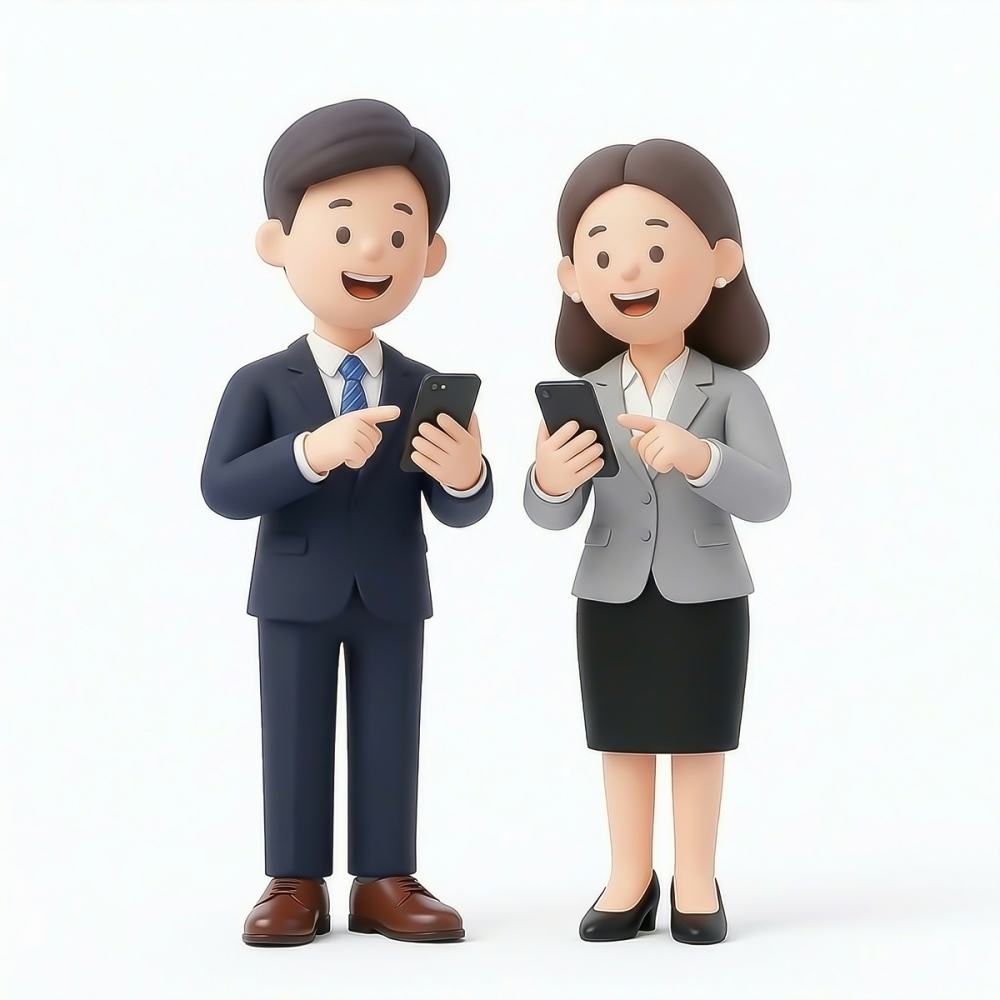
[출처: gettyimagesbank]
그런 김 부장이 아침부터 부산스럽게 사무실을 돌아다니며 무언갈 찾고 있었다.
“아니, 이것 참... 어디 간거야?”
“부장님, 뭐 잊어버리셨어요?”
김 부장이 주변을 시끄럽게 돌아다니자, 사내 IT 전문가로 통하는 이 대리가 자리에서 일어나 말을 걸었다.
“스마트폰이 보이지 않아, 분명 아침엔 챙겨왔는데 말이지. 상무님한테 재고현황을 보고해야 하는데... 어디다 흘렸지?”
“마지막으로 어디서 쓰셨는지 기억 안나세요?”
“마지막으로? 흠. 오전에 바이어랑 점심먹고 WMS 보여준다고 폰을 뺐는데... 혹시 식당에 두고 왔나?”
“한 번 가보세요”
“업무용 폰이라 중요한 정보가 많은데 큰일이네”
“예? 그래도 화면 잠금이 돼 있을테니까, 찾기만 하면 큰 문제는 없을 것 같은데요?”
“화면 잠금? 그거 귀찮아서 안 했어”
“예? 아니 그러다가 누가 주워서 열어보면 어쩌려고 그러세요?”
“그게... 나도 그게 걱정돼서 말이야. 그래서 이렇게 찾고 있잖아”
“부장님, 전화왔습니다.”
둘이 대화를 나누는 사이, 김 부장을 찾는 전화가 사무실로 걸려왔다.
“스마트폰을 찾았어. 다행이 아까 간 식당에 두고 왔나봐”
“다행이네요. 그런데 어떻게 알고 전화를 하셨대요?”
“식당 사장님이 전화를 열어서 주소록에 있는 아내 연락처를 보고 전화를 한 모양이야. 내가 전화를 놓고 갔다고 말해줘서, 아내가 지금 사무실로 전화를 한거야”
“다행이긴 한데, 부장님이 화면 잠금을 하지 않아서 식당 사장님이 스마트폰을 열어본 거잖아요. 의심하면 안되지만, 그분이 부장님 폰을 얼마나 봤을지 알 방법이 없잖아요.”
“그렇게 말하니깐 또 걱정이네... 우선 얼렁가서 폰부터 찾아올게.”
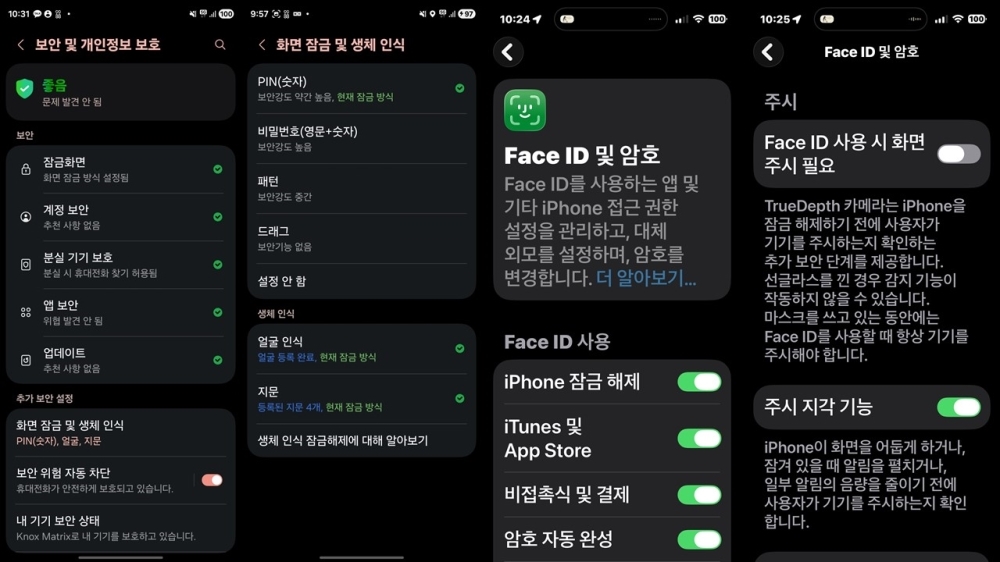
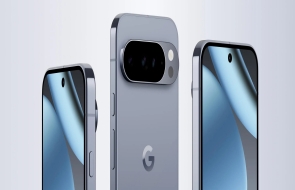
▲안드로이드폰 화면 잠금 설정(좌측 2개)과 아이폰 화면 잠금 설정(우측 2개)[출처: 보안뉴스]
부랴부랴 식당으로 뛰어간 김 부장은 스마트폰을 찾아올 수 있었다. 그리고 바로 이 대리를 찾아 화면 잠금하는 방법을 물어봤다.
“이 대리, 미안한데 화면 잠금하는 방법 좀 알려주라. 한 번 분실했더니 걱정이 되네”
“안드로이드 폰은 설정에서 ‘보안 및 개인정보보호’ 화면으로 들어간 다음에 ‘잠금 화면’을 선택하면 됩니다. 화면 잠금 방법은 손가락으로 선을 그리는 ‘패턴’과 숫자로 된 ‘핀(PIN)’, 그리고 영문과 숫자로 이루어진 비밀번호를 사용할 수 있어요. 생체인식 기능이 있는 스마트폰은 지문이나 얼굴인식을 추가하실 수 있구요. 지문이나 얼굴인식을 사용하면 덜 귀찮으실 거에요.”
“그래, 사실 스마트폰을 사용할 때마다 비밀번호를 누르는 게 귀찮아서 그런건데 지문이나 얼굴인식으로 열면 번거롭지는 않겠네. 아, 아내는 아이폰인데, 그것도 비슷할까?”
“아이폰도 암호(Passcode)를 기본으로 페이스아이디(안면 인식)이나 터치아이디(지문인식)를 사용하는데, 설정에서 ‘Face ID 설정’이나 ‘지문 추가’ 항목에 들어가서 얼굴이나 지문을 등록하시면 되요. 암호는 기본이 6자리 숫자지만, ‘암호옵션’을 선택하면 ‘사용자 지정 알판 숫자 코드(영문+숫자)’나 ‘사용자 지정 숫자 코드(원하는 길이의 숫자)’, 그리고 ‘4자리 숫자코드’를 선택해 사용하실 수 있어요. 보안을 좀 더 강화하고 싶으면 페이스아이디에서 ‘주시 확인 필요’를 설정하면 반드시 화면을 똑바로 처다볼 때만 잠금이 해제되기 때문에 자고 있을 때 얼굴을 몰래 비춰도 화면이 풀리지 않아요.”
“생각보다 많이 어렵진 않네. 귀찮아도 안전을 위해서 꼭 해놔야 겠는 걸. 고마워 이 대리.”
[원병철 기자(boanone@boannews.com)]
안드로이드폰은 설정-보안 및 개인정보보호-잠금화면에서 설정 가능
아이폰은 설정-페이스아이디 설정 혹은 지문 추가-페이스아이디 화면 주시 필요 설정
[보안뉴스 원병철 기자] 중소기업의 물류팀에서 일하는 김 부장은 소문난 기계치다. 물류 시스템이 자동화되면서 스마트폰으로 모바일 창고관리 시스템(WMS)을 활용하는 것도 어려워할만큼 기계, 특히 IT 기기에 대한 이해도가 낮다.
[출처: gettyimagesbank]
그런 김 부장이 아침부터 부산스럽게 사무실을 돌아다니며 무언갈 찾고 있었다.
“아니, 이것 참... 어디 간거야?”
“부장님, 뭐 잊어버리셨어요?”
김 부장이 주변을 시끄럽게 돌아다니자, 사내 IT 전문가로 통하는 이 대리가 자리에서 일어나 말을 걸었다.
“스마트폰이 보이지 않아, 분명 아침엔 챙겨왔는데 말이지. 상무님한테 재고현황을 보고해야 하는데... 어디다 흘렸지?”
“마지막으로 어디서 쓰셨는지 기억 안나세요?”
“마지막으로? 흠. 오전에 바이어랑 점심먹고 WMS 보여준다고 폰을 뺐는데... 혹시 식당에 두고 왔나?”
“한 번 가보세요”
“업무용 폰이라 중요한 정보가 많은데 큰일이네”
“예? 그래도 화면 잠금이 돼 있을테니까, 찾기만 하면 큰 문제는 없을 것 같은데요?”
“화면 잠금? 그거 귀찮아서 안 했어”
“예? 아니 그러다가 누가 주워서 열어보면 어쩌려고 그러세요?”
“그게... 나도 그게 걱정돼서 말이야. 그래서 이렇게 찾고 있잖아”
“부장님, 전화왔습니다.”
둘이 대화를 나누는 사이, 김 부장을 찾는 전화가 사무실로 걸려왔다.
“스마트폰을 찾았어. 다행이 아까 간 식당에 두고 왔나봐”
“다행이네요. 그런데 어떻게 알고 전화를 하셨대요?”
“식당 사장님이 전화를 열어서 주소록에 있는 아내 연락처를 보고 전화를 한 모양이야. 내가 전화를 놓고 갔다고 말해줘서, 아내가 지금 사무실로 전화를 한거야”
“다행이긴 한데, 부장님이 화면 잠금을 하지 않아서 식당 사장님이 스마트폰을 열어본 거잖아요. 의심하면 안되지만, 그분이 부장님 폰을 얼마나 봤을지 알 방법이 없잖아요.”
“그렇게 말하니깐 또 걱정이네... 우선 얼렁가서 폰부터 찾아올게.”
▲안드로이드폰 화면 잠금 설정(좌측 2개)과 아이폰 화면 잠금 설정(우측 2개)[출처: 보안뉴스]
부랴부랴 식당으로 뛰어간 김 부장은 스마트폰을 찾아올 수 있었다. 그리고 바로 이 대리를 찾아 화면 잠금하는 방법을 물어봤다.
“이 대리, 미안한데 화면 잠금하는 방법 좀 알려주라. 한 번 분실했더니 걱정이 되네”
“안드로이드 폰은 설정에서 ‘보안 및 개인정보보호’ 화면으로 들어간 다음에 ‘잠금 화면’을 선택하면 됩니다. 화면 잠금 방법은 손가락으로 선을 그리는 ‘패턴’과 숫자로 된 ‘핀(PIN)’, 그리고 영문과 숫자로 이루어진 비밀번호를 사용할 수 있어요. 생체인식 기능이 있는 스마트폰은 지문이나 얼굴인식을 추가하실 수 있구요. 지문이나 얼굴인식을 사용하면 덜 귀찮으실 거에요.”
“그래, 사실 스마트폰을 사용할 때마다 비밀번호를 누르는 게 귀찮아서 그런건데 지문이나 얼굴인식으로 열면 번거롭지는 않겠네. 아, 아내는 아이폰인데, 그것도 비슷할까?”
“아이폰도 암호(Passcode)를 기본으로 페이스아이디(안면 인식)이나 터치아이디(지문인식)를 사용하는데, 설정에서 ‘Face ID 설정’이나 ‘지문 추가’ 항목에 들어가서 얼굴이나 지문을 등록하시면 되요. 암호는 기본이 6자리 숫자지만, ‘암호옵션’을 선택하면 ‘사용자 지정 알판 숫자 코드(영문+숫자)’나 ‘사용자 지정 숫자 코드(원하는 길이의 숫자)’, 그리고 ‘4자리 숫자코드’를 선택해 사용하실 수 있어요. 보안을 좀 더 강화하고 싶으면 페이스아이디에서 ‘주시 확인 필요’를 설정하면 반드시 화면을 똑바로 처다볼 때만 잠금이 해제되기 때문에 자고 있을 때 얼굴을 몰래 비춰도 화면이 풀리지 않아요.”
“생각보다 많이 어렵진 않네. 귀찮아도 안전을 위해서 꼭 해놔야 겠는 걸. 고마워 이 대리.”
[원병철 기자(boanone@boannews.com)]
<저작권자: 보안뉴스(www.boannews.com) 무단전재-재배포금지>





.png)

.jpg)
.png)

.jpg)
.png)







.jpg)
.jpg)



.jpg)














.jpg)








.jpg)








.jpg)
.jpg)











.JPG)

.jpg)

.jpg)

.jpg)






.jpg)


.jpg)
.jpg)